Une application Android pour les seniors et leurs familles
Aidez Maman avec son téléphone, où que vous soyez
Un appui suffit pour lancer un appel vidéo. Quand elle ne s’y retrouve plus sur son téléphone, vous voyez son écran, vous lui montrez où appuyer ou vous appuyez à sa place. Uniquement avec son accord.
Offre gratuite · Sans publicité · Android 8.0 ou version ultérieure
Configurez l’application ensemble une seule fois, puis aidez-la où que vous soyez
1
Associez les téléphones en personne
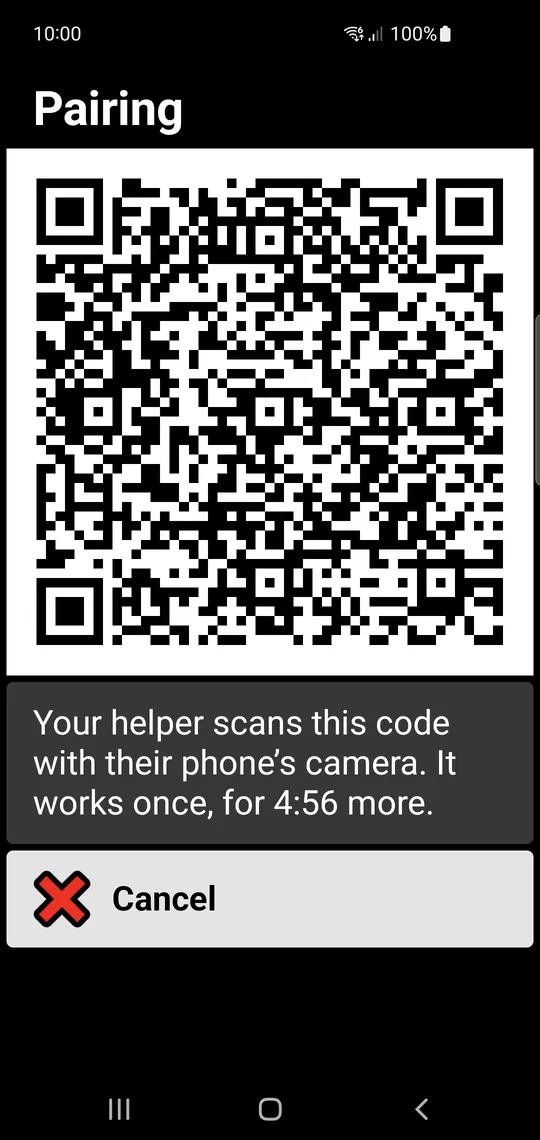
Installez BIG Remote Help sur son téléphone et sur le vôtre, puis scannez le code QR affiché sur son téléphone. Pour sa sécurité, la première association ne peut pas se faire à distance. C’est une bonne excuse pour lui rendre visite.
2
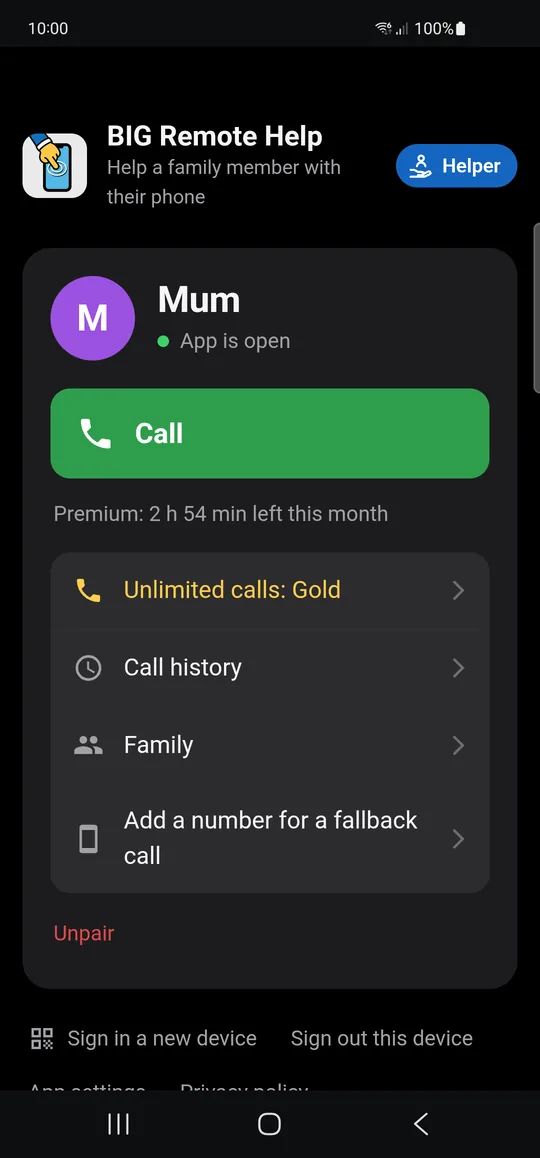
Elle vous appelle d’un simple appui
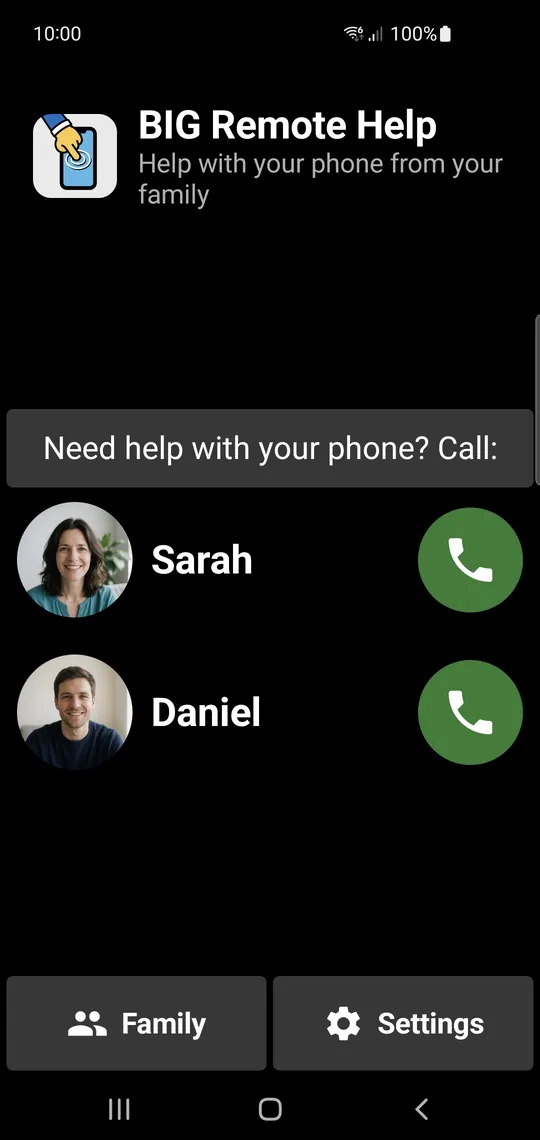
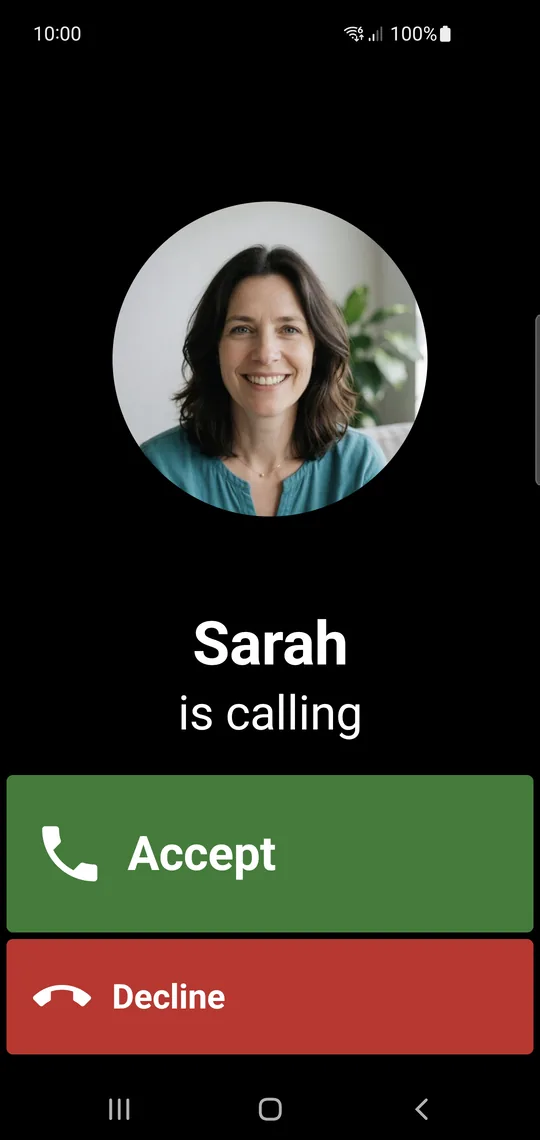
Votre photo et votre nom s’affichent sur de grands boutons sur son téléphone. Quand vous l’appelez, son téléphone sonne comme pour un appel classique, même lorsqu’il est verrouillé.
3
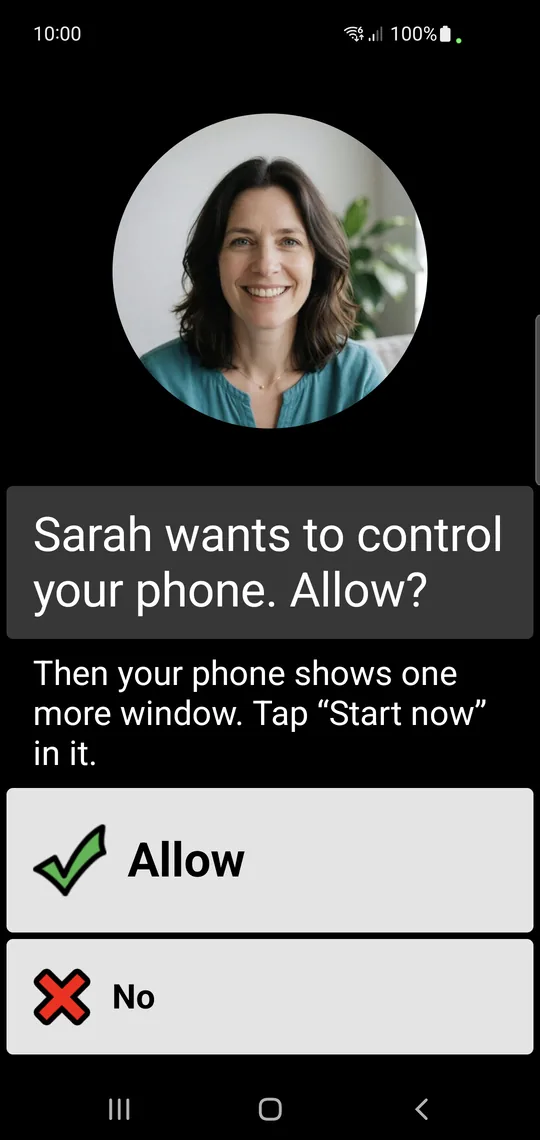
Aidez-la dès qu’elle l’autorise
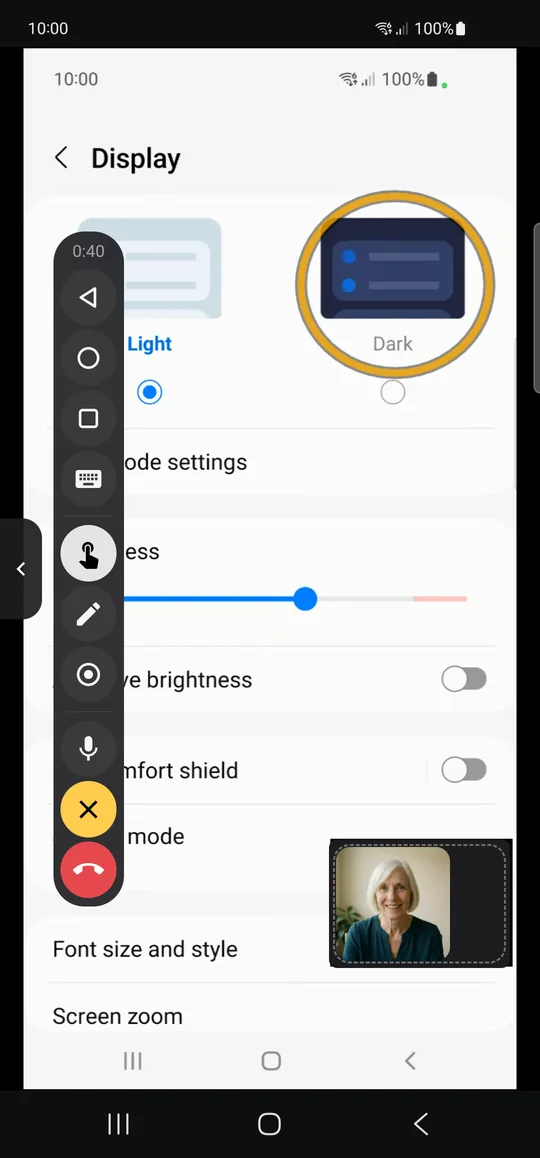
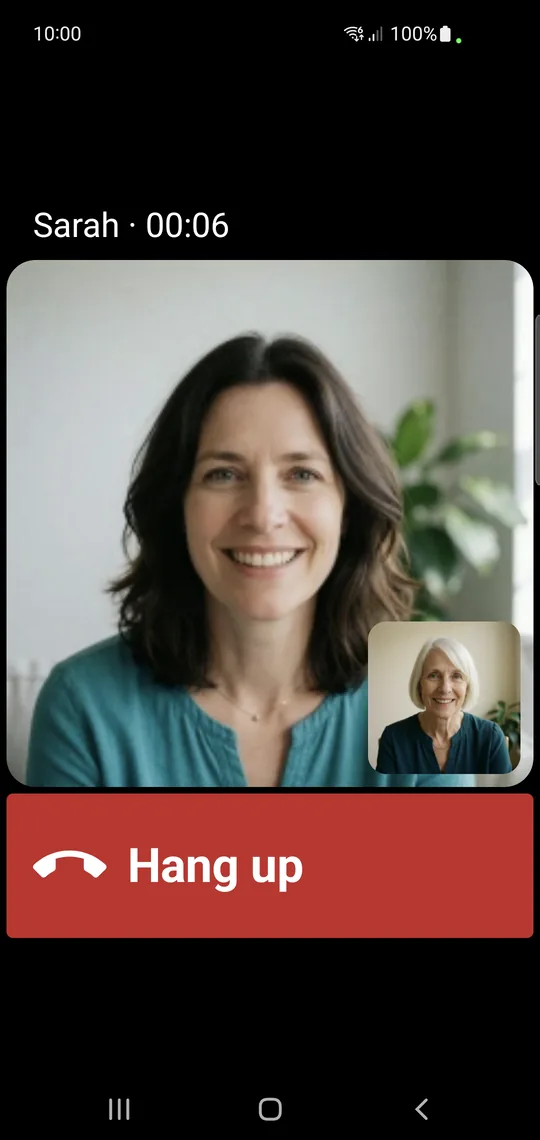
Elle appuie sur Autoriser et vous voyez son écran. Montrez-lui où appuyer, entourez un élément ou appuyez, faites défiler l’écran et saisissez du texte à sa place. Un grand bouton permet de mettre fin à l’aide.
Montrez-lui où appuyer, ou appuyez à sa place
Vous voyez son écran en direct pendant que vous discutez. Montrez-lui où appuyer, entourez un élément, saisissez du texte ou appuyez sur Retour et Accueil sur son téléphone. Ses propres gestes sur l’écran sont toujours prioritaires.
Votre téléphoneLe téléphone de Maman
Maman vous appelle d’un simple appui
Vos photos et vos noms s’affichent sur de grands boutons : rien à apprendre. Votre appel s’affiche en plein écran, même quand son téléphone est verrouillé. Si personne ne répond, l’application lui propose de passer un appel téléphonique classique ou d’envoyer un SMS.
Le téléphone de MamanLe téléphone de Maman
Aidez-la depuis votre téléphone ou votre ordinateur
Aidez-la depuis l’application Android ou un navigateur web sur votre ordinateur. Quand Maman appelle, tous vos appareils sonnent.
Votre téléphone
La sécurité dès la conception
L’aide à distance est un outil puissant. Maman en garde donc le contrôle.
Le téléphone de Maman
Rien ne se passe sans son accord
Elle autorise chaque session d’aide, et ses gestes sur l’écran sont toujours prioritaires. Un grand bouton permet d’y mettre fin.
Votre téléphone
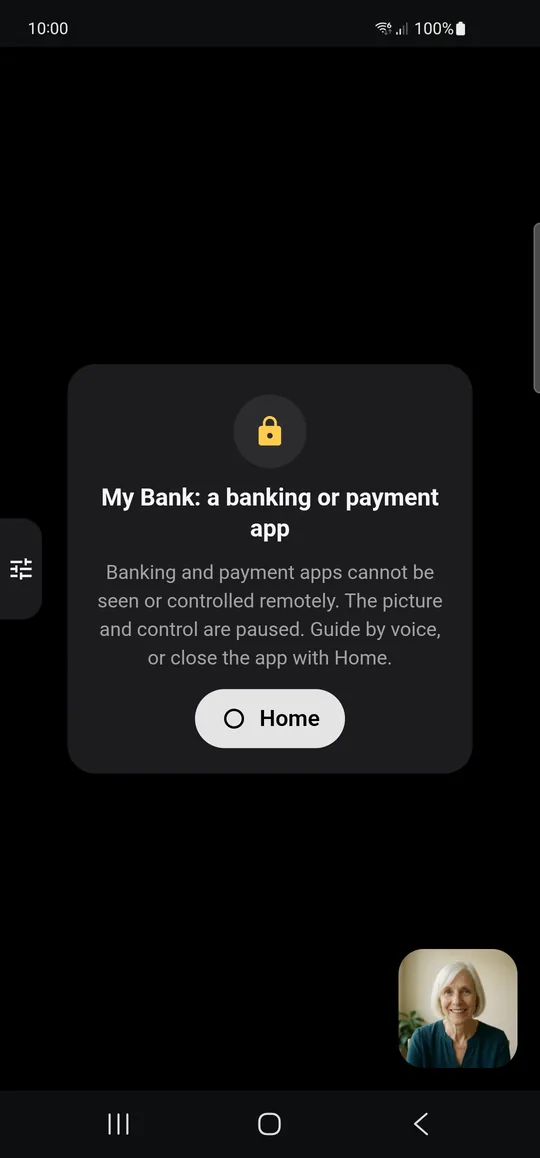
Les applications bancaires restent privées
Lorsqu’une application bancaire ou de paiement reconnue s’ouvre, l’image et le contrôle sont automatiquement mis en pause.
Le téléphone de Maman
Association en personne par code QR
La première association se fait en personne, avec l’accord de Maman. Aucune inscription, aucun mot de passe, aucun code à lire à voix haute.
Les appels et l’image de l’écran sont transmis sous forme chiffrée directement entre les téléphones et ne sont jamais enregistrés.
Nous ne consultons ni les contacts, ni les messages, ni les photos. Aucune publicité.
Les appuis à distance utilisent le service d’accessibilité d’Android, uniquement pendant les sessions d’aide qu’elle autorise.
Par les créateurs de l’application primée BIG Launcher.
Commencez gratuitement. Passez à une offre supérieure lorsque votre famille a besoin de plus.
Gratuit
15 minutes d’appels par mois
Appuis à distance pendant les 30 premiers jours, puis vous pouvez toujours voir son écran et lui montrer où appuyer
1 membre de la famille
Premium avec BIG Apps Suite
3 heures d’appels par mois
Contrôle à distance à chaque appel
Toute la famille peut aider
Achetez la Suite ou restaurez votre achat dans BIG Launcher.
Gold abonnement mensuel ou annuel
Appels illimités avec la famille
Contrôle à distance à chaque appel
Toute la famille peut aider
Un membre de la famille peut acheter Gold pour Maman.
Avec Premium et Gold, invitez d’autres membres de la famille à l’aide d’un lien. Maman donne son accord pour chacun sur son téléphone.
Questions
La première configuration doit-elle se faire en personne ?
Oui. Pour la première configuration, les deux téléphones doivent être au même endroit : vous scannez le code QR sur son téléphone. Ainsi, aucun inconnu ne peut associer son appareil au téléphone de Maman à distance. Ensuite, vous pouvez l’aider où que vous soyez.
Que doit faire Maman ?
Elle appuie sur votre photo pour vous appeler, sur Accepter quand vous l’appelez et sur Autoriser quand vous voulez l’aider. Un guide simple permet de configurer l’application en environ 3 minutes, idéalement avec vous à ses côtés.
Puis-je aider depuis un ordinateur ?
Oui. Une fois votre téléphone associé à celui de Maman, ouvrez remote.biglauncher.com sur votre ordinateur. Vous pouvez vous connecter de deux façons :
Avec Google : Connectez-vous avec le compte Google que vous avez associé dans BIG Remote Help.
Avec votre téléphone : Choisissez « Se connecter avec votre téléphone » sur l’ordinateur, puis :
Dans BIG Remote Help, sur votre téléphone déjà associé, appuyez sur « Connecter un nouvel appareil ».
Scannez le code affiché sur l’ordinateur et confirmez le numéro correspondant.
Dès lors, l’ordinateur sonne lui aussi quand Maman appelle.
Avec quels téléphones l’application est-elle compatible ?
BIG Remote Help fonctionne sur Android 8.0 et les versions ultérieures, sur le téléphone de Maman comme sur le vôtre.
Avons-nous aussi besoin de BIG Launcher ?
Non. BIG Remote Help fonctionne de manière autonome. BIG Apps Suite PREMIUM est en option et inclut l’offre Premium.
Faut-il une connexion Internet pour les appels ?
Oui. Les deux appareils ont besoin d’une connexion Wi-Fi ou de données mobiles pour les appels vidéo et le partage d’écran.
Quelque chose est-il enregistré ?
Non. Les appels et l’image de l’écran sont transmis sous forme chiffrée directement entre les téléphones et ne sont jamais stockés. Les applications bancaires et de paiement reconnues restent masquées ; un message s’affiche à la place.
Combien de membres de la famille peuvent aider ?
1 seul avec l’offre gratuite. Avec Premium ou Gold, toute la famille : invitez vos proches à l’aide d’un lien et Maman donne son accord pour chacun.
Que se passe-t-il si personne ne répond à son appel ?
L’application lui propose alors de passer un appel téléphonique classique ou d’envoyer un SMS.
Installez l’application sur les deux téléphones lors de votre prochaine visite
Offre gratuite, sans publicité. Pour Android 8.0 et les versions ultérieures.